Atlas Pro ONTV sur Smart TV : guide complet
Atlas Pro ONTV sur Smart TV permet d’accéder à votre service directement depuis un téléviseur connecté. Ce guide vous explique comment vérifier la compatibilité de votre appareil, installer une application adaptée, ajouter votre code Atlas Pro et résoudre les problèmes de lecture les plus fréquents.
Vérifiez la compatibilité de votre équipement avant de choisir votre accès.
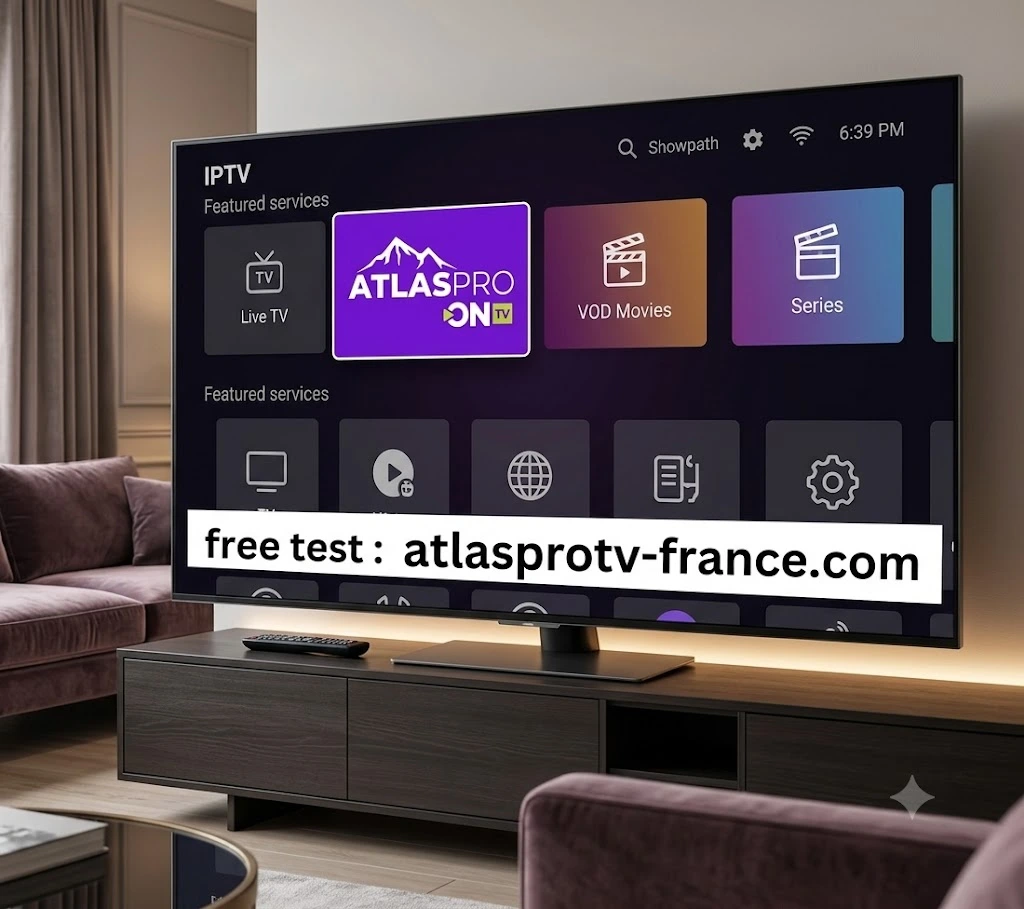
Atlas Pro ONTV sur Smart TV : quelle compatibilité ?
La méthode d’installation dépend principalement du système d’exploitation de votre télévision. Les téléviseurs Android TV et Google TV utilisent généralement le Google Play Store. Samsung utilise son environnement Tizen et son Smart Hub, tandis que LG utilise webOS.
Avant de commencer, ouvrez les paramètres de votre télévision. Recherchez les sections « À propos », « Informations système », « Assistance » ou « Mise à jour logicielle ». Vous pourrez ainsi identifier le modèle, l’année de fabrication et le système installé.
Android TV
Les téléviseurs Android TV permettent généralement de rechercher un lecteur compatible directement dans le Google Play Store.
Google TV
Sur Google TV, ouvrez l’onglet Applications, recherchez le lecteur souhaité puis sélectionnez l’option d’installation.
Samsung et LG
Samsung Tizen et LG webOS utilisent leurs propres boutiques. Un fichier APK Android ne fonctionne pas directement sur ces systèmes.
Matériel nécessaire avant l’installation
- Une Smart TV connectée à Internet
- Une connexion Wi-Fi stable ou un câble Ethernet
- Un lecteur compatible avec le format de votre accès
- Votre identifiant, votre mot de passe ou votre code Atlas Pro
- L’adresse du serveur ou de la playlist lorsqu’elle est demandée
- Un accès valide aux contenus que vous êtes autorisé à consulter
La disponibilité d’une application dépend du modèle de la télévision, de son système, de son année et parfois du pays configuré dans la boutique d’applications.
Vous pouvez également consulter la page d’accueil Atlas Pro TV France pour retrouver les informations générales relatives au service.
Comment installer Atlas Pro ONTV sur Smart TV ?
L’installation suit généralement cinq étapes simples : connecter le téléviseur à Internet, ouvrir la boutique d’applications, installer un lecteur compatible, saisir les informations de connexion et tester la lecture.
Connectez la télévision à Internet
Utilisez un câble Ethernet lorsque cela est possible. En Wi-Fi, choisissez un réseau stable et suffisamment proche du routeur.
Ouvrez la boutique d’applications
Accédez au Google Play Store, au Smart Hub Samsung ou à la section Apps de votre télévision LG.
Installez un lecteur compatible
Recherchez le lecteur recommandé, vérifiez le nom de son éditeur et installez-le uniquement depuis la boutique officielle.
Ajoutez votre accès
Saisissez votre identifiant, votre mot de passe, votre code ou l’adresse de la playlist selon la méthode proposée.
Testez la lecture
Enregistrez le profil, attendez le chargement des catégories puis testez plusieurs contenus et différentes qualités vidéo.
Évitez les applications téléchargées depuis des sites inconnus. Une boutique officielle réduit les risques de logiciels indésirables et de versions modifiées.
Installer Atlas Pro TV sur Samsung, LG et Google TV
Installation sur une Smart TV Samsung
Sur une télévision Samsung, appuyez sur le bouton Home de la télécommande. Ouvrez ensuite la section Apps du Smart Hub, utilisez la recherche et sélectionnez un lecteur compatible avec vos informations de connexion.
La disponibilité d’un lecteur peut varier selon le modèle, le pays et la version de Tizen. Lorsqu’aucune application adaptée n’est disponible, l’utilisation d’une box Android TV peut être une solution plus simple.
Installation sur une Smart TV LG
Sur un téléviseur LG, ouvrez la section Apps ou le LG Content Store selon la version de webOS. Recherchez un lecteur compatible, installez-le puis ouvrez son menu permettant d’ajouter un utilisateur.
Installation sur Android TV ou Google TV
Ouvrez l’onglet Applications ou le Google Play Store, recherchez le lecteur souhaité puis sélectionnez Installer. Vérifiez toujours le nom de l’éditeur et les autorisations demandées.
Guides officiels pour installer des applications
Ces ressources externes officielles expliquent comment installer des applications sur les principaux systèmes de Smart TV :
Comment configurer votre code Atlas Pro ONTV ?
Après l’installation du lecteur, ouvrez l’option permettant d’ajouter un profil, une playlist ou un nouvel utilisateur. La méthode exacte dépend des informations qui vous ont été communiquées.
Identifiant et mot de passe
Saisissez votre nom d’utilisateur, votre mot de passe et l’adresse complète du serveur.
Adresse de playlist
Copiez l’adresse de la playlist sans ajouter d’espace au début ou à la fin du lien.
Code ou portail
Certains lecteurs demandent un code d’activation, une adresse de portail ou l’association de l’appareil.
Étapes de configuration recommandées
- Ouvrez l’application installée sur votre Smart TV.
- Sélectionnez l’option permettant d’ajouter un utilisateur.
- Choisissez la méthode de connexion proposée.
- Saisissez votre code Atlas Pro ou vos identifiants.
- Ajoutez l’adresse du serveur lorsqu’elle est demandée.
- Enregistrez la configuration.
- Attendez la fin du chargement des catégories.
Respectez les majuscules, les chiffres et les caractères spéciaux. Une simple erreur de saisie peut empêcher l’application de charger votre profil.
Ne publiez jamais votre code Atlas Pro, votre mot de passe ou votre adresse de serveur dans un commentaire, une capture d’écran, un forum ou un réseau social.
Améliorer la qualité et réduire les coupures
Une lecture stable dépend de la qualité de votre réseau, de la puissance du téléviseur, du lecteur utilisé et du nombre d’appareils connectés en même temps.
Privilégier une connexion Ethernet
Lorsque votre téléviseur est proche du routeur, un câble Ethernet offre généralement une connexion plus régulière que le Wi-Fi. En connexion sans fil, privilégiez le réseau 5 GHz à courte distance.
Adapter la qualité vidéo
Une image 4K demande davantage de débit et de stabilité qu’une image HD ou Full HD. Si la lecture s’interrompt régulièrement, testez temporairement une résolution inférieure.
Maintenir les applications à jour
Vérifiez les mises à jour du système de la Smart TV et du lecteur. Fermez les applications inutilisées puis redémarrez le téléviseur et le routeur lorsque l’interface devient lente.
- Utilisez Ethernet ou un Wi-Fi stable.
- Maintenez la télévision et le lecteur à jour.
- Adaptez la qualité vidéo à votre connexion.
- Évitez les téléchargements pendant la lecture.
- Respectez le nombre de connexions autorisées.
Atlas Pro sur PC Windows, iPhone et iOS
Votre accès peut également être utilisé sur d’autres appareils lorsque votre formule le permet. La méthode varie selon le système et l’application choisie.
Atlas Pro sur PC Windows
Pour utiliser Atlas Pro sur PC, installez un lecteur compatible avec Windows. Téléchargez le logiciel depuis son site officiel ou depuis le Microsoft Store lorsqu’il y est disponible.
La configuration consiste généralement à installer le lecteur, ajouter vos identifiants, enregistrer votre profil puis attendre le chargement des catégories.
Atlas Pro ONTV sur iPhone
Sur iPhone, recherchez dans l’App Store un lecteur compatible avec le format fourni. Ouvrez ensuite l’application et ajoutez vos informations de connexion.
Atlas Pro ONTV sur iOS
La procédure sur iPad et iOS est similaire. Installez une application adaptée, ajoutez votre profil puis personnalisez les favoris, le guide TV et le contrôle parental lorsque ces options sont disponibles.
Installer un lecteur sur plusieurs appareils ne signifie pas nécessairement que tous peuvent fonctionner simultanément. Vérifiez le nombre de connexions autorisées par votre formule.
Résoudre les problèmes Atlas Pro ONTV sur Smart TV
Le code Atlas Pro est refusé
Vérifiez les majuscules, les chiffres, les caractères spéciaux et les espaces invisibles. Contrôlez également la date de validité de votre accès et fermez les autres sessions actives.
L’image se fige ou charge en permanence
Redémarrez la télévision et le routeur. Testez une connexion Ethernet, fermez les applications ouvertes et sélectionnez temporairement une qualité vidéo moins élevée.
Le son fonctionne sans image
Ouvrez les paramètres du lecteur et testez le décodage matériel puis le décodage logiciel. Relancez ensuite la lecture pour comparer le résultat.
Les catégories ne se chargent pas
Actualisez le profil, vérifiez la connexion Internet et contrôlez les informations du serveur. Fermez complètement l’application avant de la relancer.
Le guide TV affiche une mauvaise heure
Vérifiez le fuseau horaire et l’heure configurés sur votre télévision. Actualisez ensuite les données du guide depuis les paramètres du lecteur.
FAQ sur Atlas Pro ONTV sur Smart TV
Comment installer Atlas Pro ONTV sur une Smart TV ?
Connectez la télévision à Internet, ouvrez sa boutique d’applications, installez un lecteur compatible puis ajoutez vos informations de connexion.
Atlas Pro ONTV fonctionne-t-il sur Samsung ?
La configuration peut être effectuée avec un lecteur compatible disponible dans le Smart Hub Samsung. La disponibilité dépend du modèle, de l’année et du pays.
Atlas Pro ONTV fonctionne-t-il sur une Smart TV LG ?
Sur LG webOS, recherchez un lecteur compatible dans Apps ou dans le LG Content Store puis ajoutez vos informations de connexion.
Pourquoi la vidéo coupe-t-elle régulièrement ?
Les coupures peuvent provenir d’un Wi-Fi instable, d’une résolution trop élevée, d’un lecteur non mis à jour ou de plusieurs connexions simultanées.
Peut-on utiliser le même accès sur plusieurs appareils ?
L’installation peut être possible sur plusieurs appareils, mais la lecture simultanée dépend du nombre de connexions autorisées par votre formule.
Peut-on utiliser Atlas Pro ONTV sur Windows ?
Oui, lorsqu’un lecteur Windows compatible accepte le format de connexion fourni. Téléchargez toujours le logiciel depuis une source officielle.
Comment utiliser Atlas Pro ONTV sur iPhone ?
Installez un lecteur compatible depuis l’App Store puis ajoutez votre code, votre playlist ou vos identifiants dans l’application.
Faut-il utiliser un VPN ?
Un VPN n’est pas automatiquement nécessaire et peut réduire le débit. Utilisez-le uniquement pour un besoin légitime de confidentialité et dans le respect des conditions du service.
Testez Atlas Pro ONTV sur votre Smart TV
Pour réussir l’installation d’Atlas Pro ONTV sur Smart TV, commencez par identifier le système de votre téléviseur. Installez ensuite un lecteur compatible depuis une boutique officielle et saisissez soigneusement vos informations de connexion.
Une connexion stable, une application mise à jour et une qualité vidéo adaptée vous aideront à obtenir une expérience plus fluide. Un test préalable permet également de vérifier la compatibilité de votre équipement avant de prendre une décision.
Retrouvez également les informations principales directement sur Atlas Pro TV France .
Vérifiez dès maintenant la compatibilité de votre télévision.
Information importante : utilisez uniquement des services, applications et contenus pour lesquels vous disposez d’un droit d’accès valide. Ce guide fournit des informations techniques générales.